
Be', ormai il grosso del lavoro l'avevo fatto, per cui...tanto vale iniziare a scrivere.
Poi, dopo averlo letto, mi sono detto: ma è lunghissimo!!!
Be', ormai l'avevo scritto! Che faccio? Mando tutto all'aria?
Vorrà dire che se anche una sola persona ne trarrà beneficio, allora ne è valsa la pena.
Per cui, preparatevi, che oggi diremo cose che certamente ci serviranno per i nostri piccoli esperimenti di fotoritocco ;-)
OK. Parleremo di Maschere!
Lo so, non è Carnevale, ma mica è colpa mia se le Maschere sono un'altra base delle tecniche di fotoritocco?
Facciamo un rapido riassunto, giusto per riordinare le idee e mettere qualche link utile di promemoria.
Abbiamo visto come con i Livelli di Colore si puo' rimediare ad un cattivo bilanciamento del bianco (ma non è né l'unico sistema, né il migliore)
Con le Curve di Colore, poi, abbiamo ridato luce ad un'immagine (Sabrina) che appariva completamente buia, ricordate?
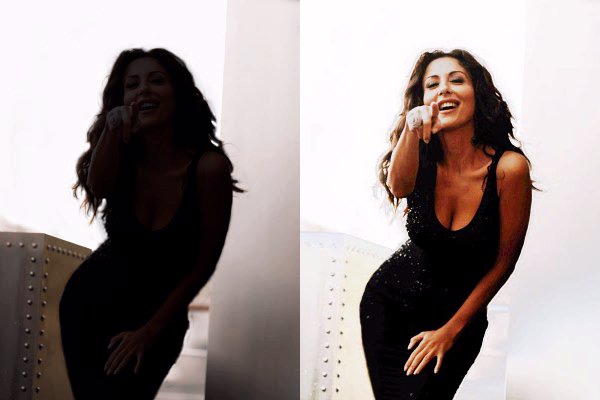
Incredibile, eh? Quante informazioni erano nascoste dietro quell'immagine di sinistra!
Certo che per recuperarle abbiamo inevitabilmente "sbiancato" il mobiletto a sinistra e "rovinato" la zona intorno ai capelli.
Così abbiamo cercato di rimediare a questi difetti che son venuti fuori a seguito di un uso estremo quanto smodato delle Curve di Colore, e abbiamo così introdotto il concetto di Livello, nozione fondamentale per lavorare con qualsiasi programma di fotoritocco.
Nel nostro caso usare il Livello è stato molto utile per modificare la foto senza perderne le informazioni iniziali, lavorando cioè in maniera "non distruttiva" sulla nostra foto e, diciamo, abbiamo corretto la zona intorno ai capelli, ma ancora ci manca di ridare il colore originale al mobiletto in basso a sinistra. Ci eravamo lasciati più o meno qui:

Ve la sentite di andare avanti? OK :))
Apritevi il Vostro GIMP e caricatevi la foto da correggere (ormai dovreste esser pratici, no?), quella cioè eccessivamente sbiancata in cui il mobiletto in basso a sinistra è bianco.

Poi da File->Apri come livelli apritevi la foto originale, quella tutta scura (percorso veloce = Ctrl+Alt+O)
Dovreste vedere qualcosa del genere:

Nella Finestra dei Livelli (se non vi appare fate Ctrl+L) è apparso un nuovo livello (da me cerchiato in verde per voi nell'immagine qui in alto).
Ora in pratica abbiamo questa situazione: Il livello in basso è la foto da noi ritoccata nel post Fotoritocco 3, il livello in alto (l'unico al momento visibile) è la foto originale con il mobiletto del colore che vorremmo avesse nella foto finale.
Immaagino abbiate già capito cosa dovremo fare, vero? :))
In pratica da questo nuovo livello dobbiamo cancellare tutte le parti che non ci interessano e lasciare solo quella che ci interessa (in questo caso il mobiletto), facendo attenzione a non cancellare troppo!!!
Purtroppo i programmi di editing non sono così intelligenti da capire al volo quello che vogliamo fare, per cui glielo dobbiamo dire. Non vi perdete, eh?
Allora, iniziamo a selezionarci lo strumento giusto, cioè la "Gomma" (immagine sopra cerchietto in rosso).
Passiamo all'immagine qui sotto:
Click su 1 (Scala): portatela al massimo
Click su 2 (Modalità), apparirà la tendina da cui sceglieremo 3 (Moltiplicatore)

Il cursore avrà assunto le sembianze di una gomma per cancellare. Posizionate il cursore del mouse in corrispondenza del volto di Sabrina e tenendo premuto il pulsante di sinistra muovete il mouse....

...come per magia riapparirà Sabrina!!! (In realtà non se n'è mai andata, è sempre rimasta qui con me...vabbe', con noi!).
Continuate a cancellare tutto ciò che è in corrispondenza di quanto deve riapparire dal livello di sotto, quindi tutto tranne il mobiletto, senza avere paura di sbagliare (ricordate il comando Ctrl+Z, si?).
Quando starete nei pressi del mobiletto, per lavorare di fino rimpicciolite le dimensioni della gomma attraverso la Scala (imagine qui in basso), e volendo potete sempre ingrandire l'immagine per lavorare meglio (lente di ingrandimeto, che qui non ho usato):

Bene! Se siete stati bravini, ma sicuramente si, dovrebbe apparirvi qualcosa del genere:
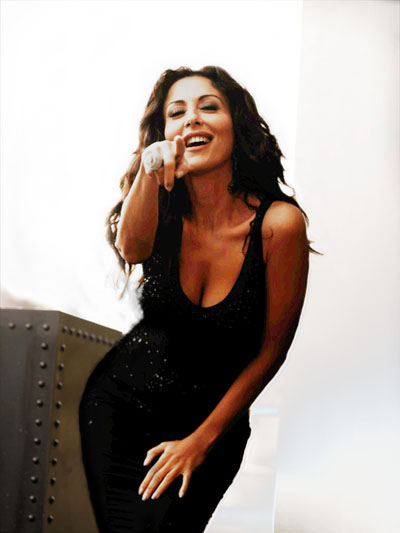
Che ve ne pare? Non male, eh?
...eh? Ahhh, vi siete accorti che pero' c'è rimasto qualcosa sotto il gomito destro di Sabrina, vero?
Lo vogliamo togliere come si deve?
Allora vi insegno un altro sistema ancor più... figo (si puo' dire figo, si?)
Ripartiamo dai due livelli iniziali e aggiungiamo una maschera di livello!
Non vi lasciate impressionare (cosa che feci io a suo tempo) da questo nome altisonante. Fate come vi dico e basta! (ahahahaahh)
Allora: Livello->Maschera->Aggiungi maschera di livello. Diamo OK.
 Nella finestra dei livelli apparirà un rettangolino bianco (come quello cerchiato in verde nella figura che segue) apparentemente insignificante, ma utilissimo (e con i mesi capiremo perché!)
 Accertatevi che nella finestra degli strumenti ci siano i due quadratini (nero e bianco) come in figura in basso. Il nero deve stare sopra il bianco; qualora così non fosse, clickate sulla doppia freccia in alto a destra ai due quadratini: equivale a invertire le loro posizioni.
Ora selezionate l'icona a forma di pennello e iniziate a dipingere sopra le parti da eliminare. Noterete che piano piano il rettangolino bianco inizia a "mascherarsi", cioè a diventare nero:
 Contemporaneamente l'immagine è diventata come volevamo noi inizialmente. :))
Siamo arrivati più o meno alla fine del lavoro, ma vorrei spendere altri tre minuti per soffermarmi sulle operazioni appena fatte e fare due osservazioni:
Con riferimento alla figura qui sotto, fate click su 1 (state dicendo a GIMP che lavorate solo sulla Maschera) e poi su 2
 In pratica avete selezionato la vostra maschera (le vedete le formichine che camminano intorno alla figura?). Questa operazione prima, quando cioè abbiamo usato la gomma, non sarebbe stata possibile. A cosa serve? A tantissime cose! Andiamo per gradi: posizionate il cursore sopra l'immagine e con il pulsante destro del mouse: Selezione->Inverti (Ctrl+I).
Abbiamo invertito la selezione, cioè abbiamo selezionato solo il mobiletto. Capito?
 Questo sistema lo potete utilizzare quando volete o dovete selezionare solo una parte di una foto.
Vi immaginate quante possibilità vi si sono aperte ora?
Un esempio?
Volete avere una foto sotto la Torre Eiffel senza andare a Parigi?
"Gugglate" una foto della Torre, prendete una foto vostra, ritagliate solo la parte che vi interessa e spiaccicatela sopra la foto della Torre!
...be', non sarà proprio facilissimo, ma con un po' di allenamento ci riuscirete ;-)
Vi consiglio questi esercizi che aumenteranno la vostra dimestichezza con questi strumenti e saranno anche divertenti per fare qualche scherzetto agli amici :)))
Torniamo a noi: duplichiamo il livello con la maschera (vi ricordate come si duplica un livello?).
Quindi posizioniamoci sopra con il cursore e clickiamo il pulsante destro del mouse, selezioniamo: Applica maschera di livello:
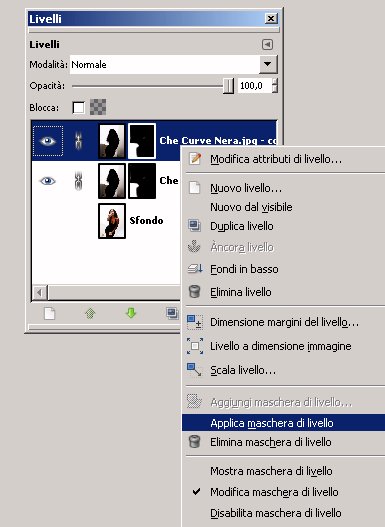
In pratica abbiamo un livello con solo il mobiletto. Togliamo poi l'occhiolino dal livello sottostante.

Siamo soddisfatti del nostro lavoro? Be', io direi di si.
Possiamo salvare o addirittura decidere di unire i livelli rimasti in un unico livello (si guadagna spazio disco ma si perdono informazioni). Comunque si fa così:

Bene. Abbiamo veramente finito.
Ecco a voi il lavoro che abbiamo svolto riassunto nella 4 immagini significative:

Be', è stato un post molto intenso, spero di non avervi annoiato troppo e che quanto scritto fin qui vi possa tornare utile
Come al solito ringrazio e saluto simpaticamente la bellissima Sabrina che ci accompagnato per ben 3 post; confesso che mi ci stavo affezionando!!!
Ok, Ok, farò il bravo e per dimostrarvelo vi lascio con una promessa (e chi mi conosce sa che non ne faccio mai):
In Fotoritocco 5 sarò meno prolisso e.... ne vedremo di Tutti i Colori, parola dello Ziopiero
;-)
Grazie e alla Prossima
Lo Ziopiero

